
Hướng dẫn tạo ảnh thẻ 4×6 cm bằng Photoshop
Bạn muốn tạo ảnh thẻ 4×6 cm bằng Photoshop mà không biết cách làm? Đừng lo, bài viết này sẽ hướng dẫn bạn các bước cơ bản để tạo ảnh thẻ đẹp và chuyên nghiệp với Photoshop. Bạn chỉ cần có một chiếc máy tính có cài đặt Photoshop và một bức ảnh chân dung của bạn.
Ảnh thẻ 4×6 cm là gì
Ảnh thẻ 4×6 là một loại ảnh chụp chân dung có kích thước chuẩn là 4 cm x 6 cm hoặc 40 mm x 60 mm. Ảnh thẻ 4×6 thường được sử dụng để làm hộ chiếu, thẻ nhận dạng, giấy tờ hành chính và các tài liệu quan trọng khác. Bạn có thể tự chụp và chỉnh sửa ảnh thẻ 4×6 bằng máy ảnh, điện thoại hoặc phần mềm photoshop. Sau đó, bạn có thể mang ảnh ra tiệm in hoặc in tại nhà với giấy ảnh phổ thông
Tạo ảnh thẻ 4×6 cm bằng Photoshop
Để tạo ảnh thẻ 4×6 cm bằng Photoshop, bạn có thể làm theo các bước sau:
- Bước 1: Mở ảnh chân dung của bạn bằng Photoshop. Bạn có thể chụp ảnh bằng điện thoại, máy ảnh, hoặc tải ảnh từ internet. Lưu ý rằng ảnh của bạn nên có nền màu xanh dương hoặc trắng để dễ dàng xử lý sau này.
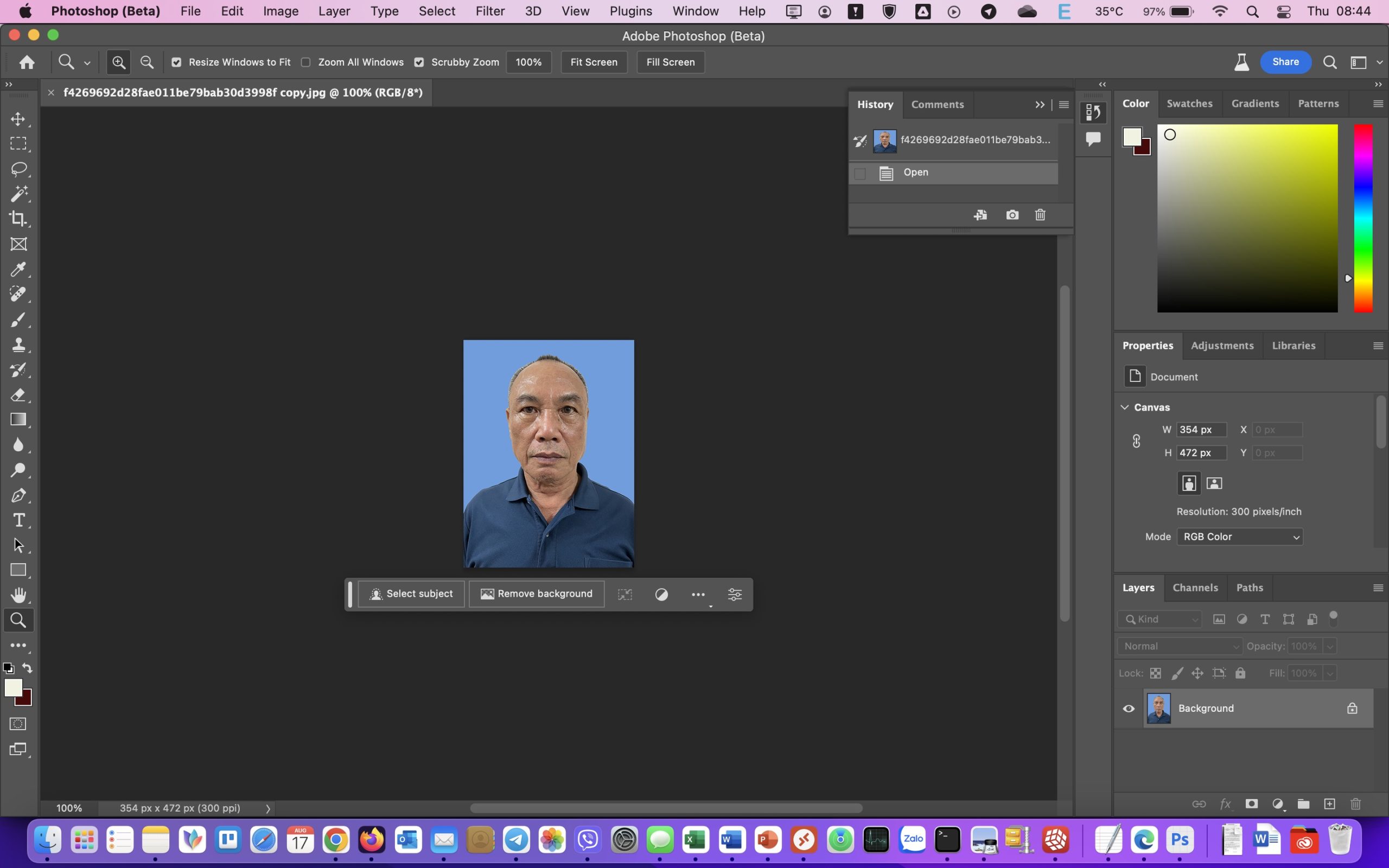
tạo ảnh thẻ 4×6 cm
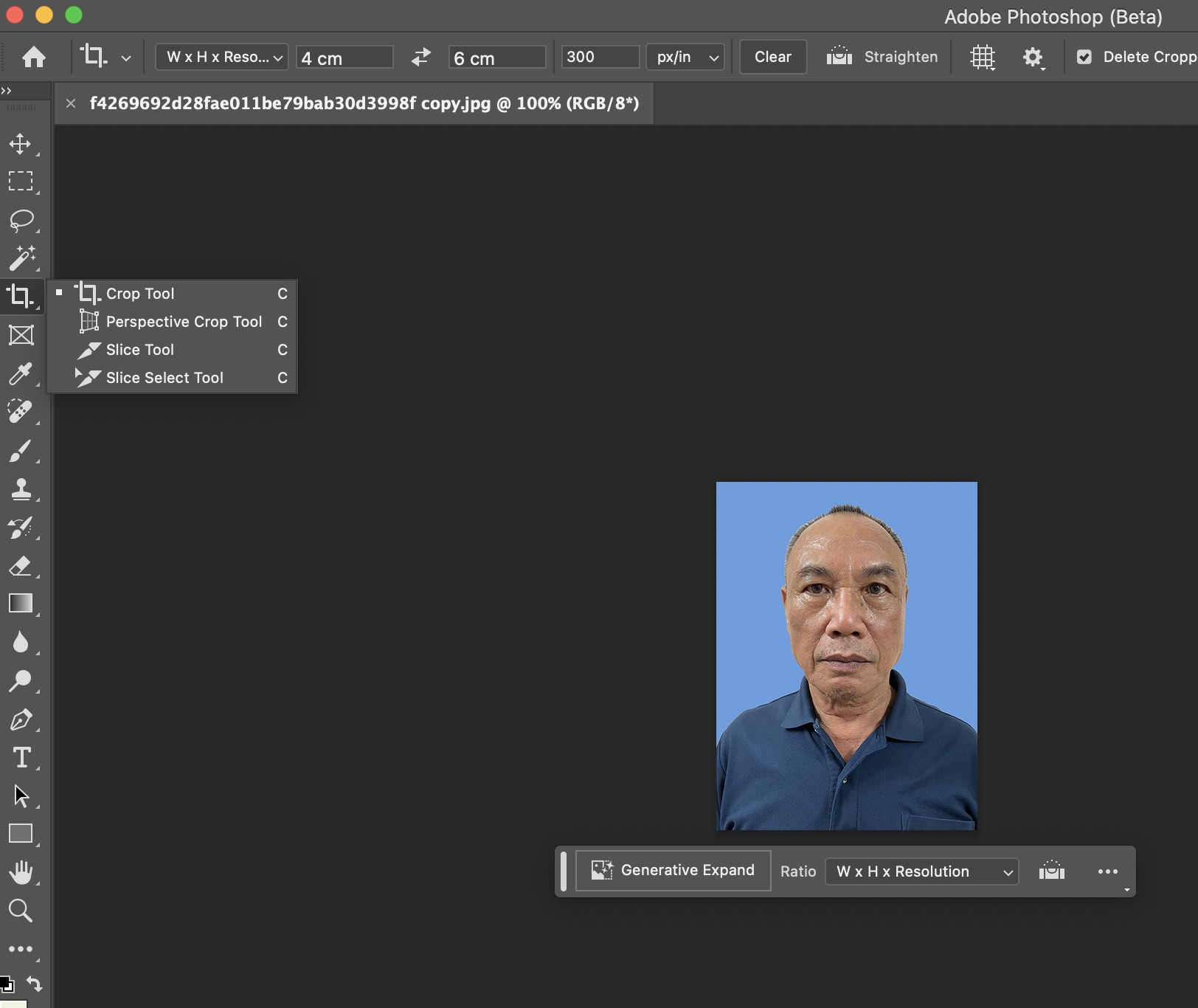
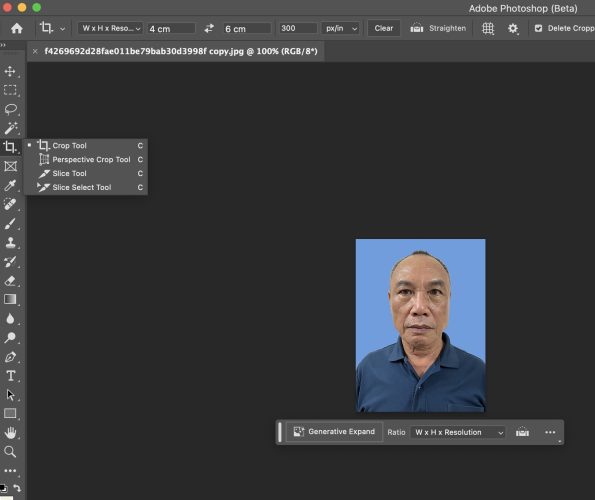
- Bước 2: Cắt ảnh thành kích thước 4×6 cm. Bạn chọn công cụ Crop Tool © trên thanh công cụ, sau đó kéo khung cắt trên ảnh để chọn vùng bạn muốn giữ lại. Trên góc trái cửa sổ làm việc, bạn nhập các thông số như sau: Width: 4 cm, Height: 6 cm, Resolution: 300 dpi. Sau đó, bạn nhấn Enter để cắt ảnh.
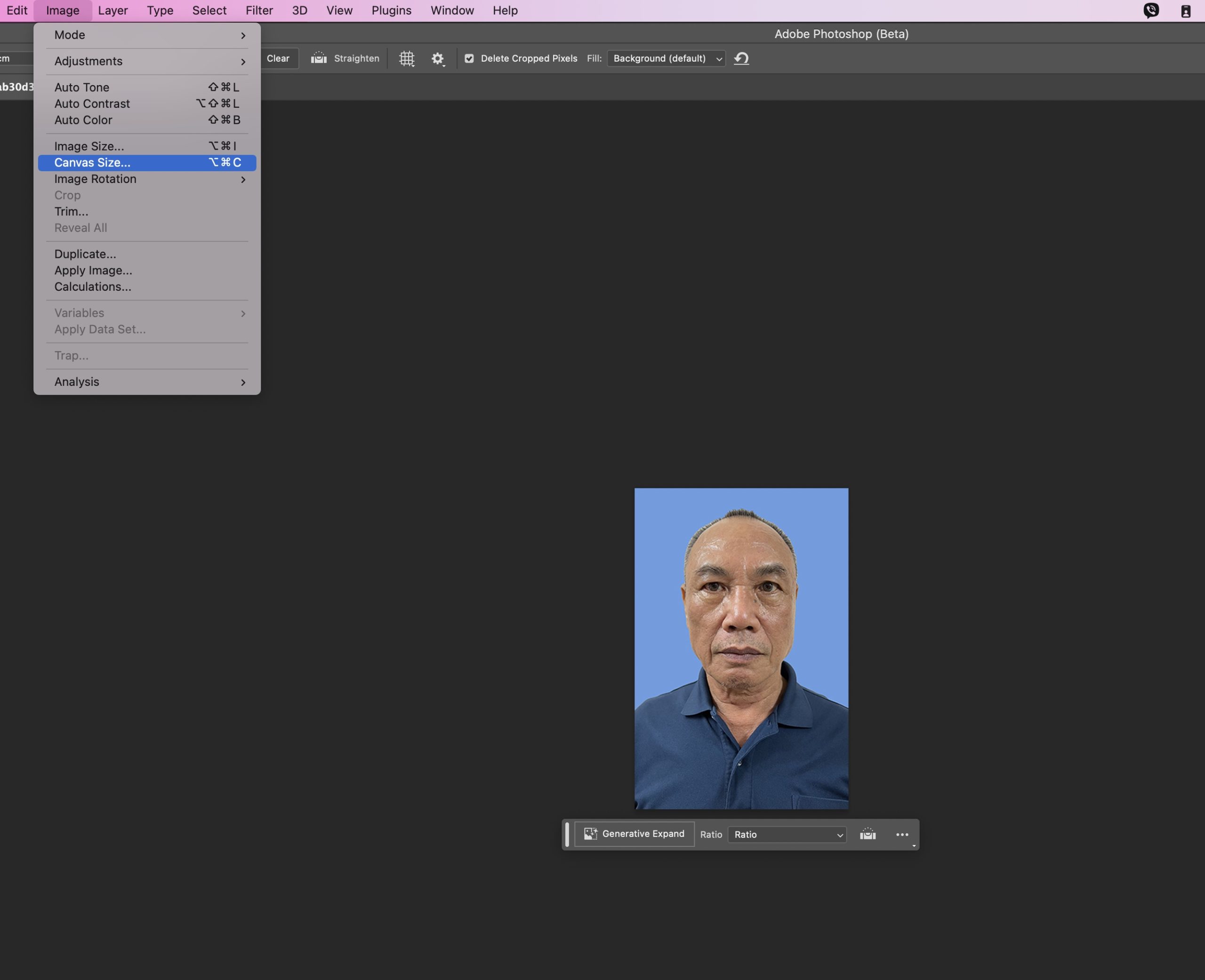
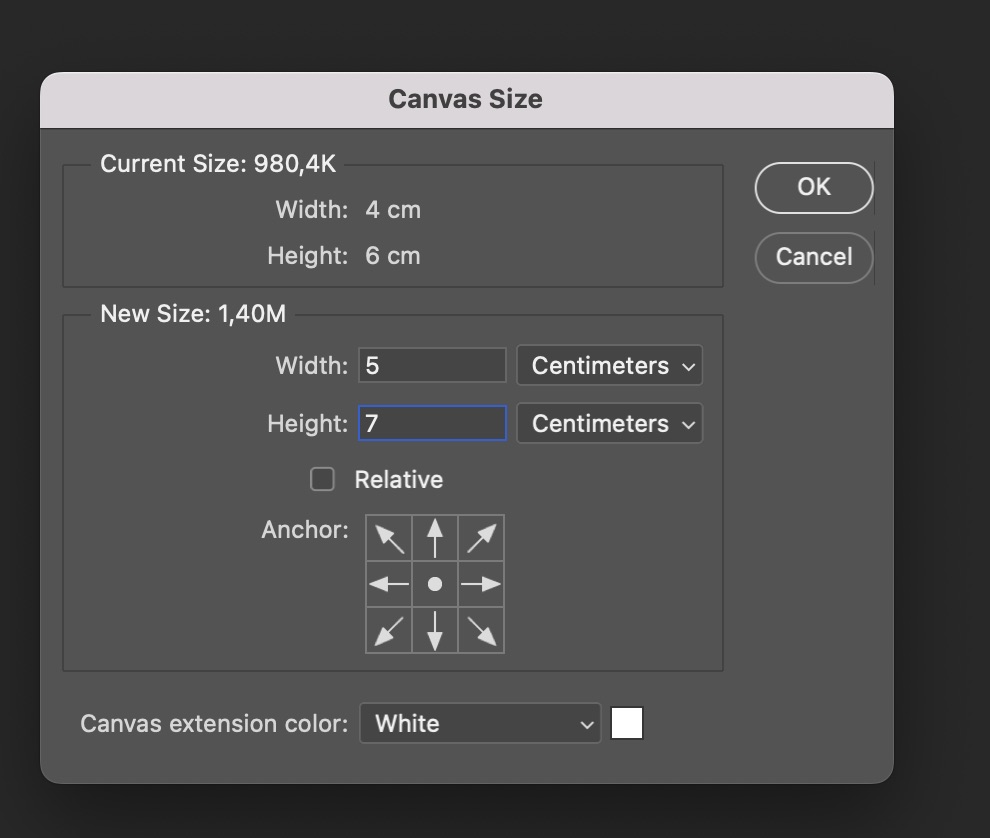
- Bước 3: Tăng kích thước khung vải để tạo khoảng trống xung quanh ảnh. Bạn chọn Image > Canvas Size… trên thanh menu, sau đó nhập các thông số như sau: Width: 5 cm, Height: 7 cm, Anchor: Center, Canvas extension color: White. Sau đó, bạn nhấn OK để áp dụng.
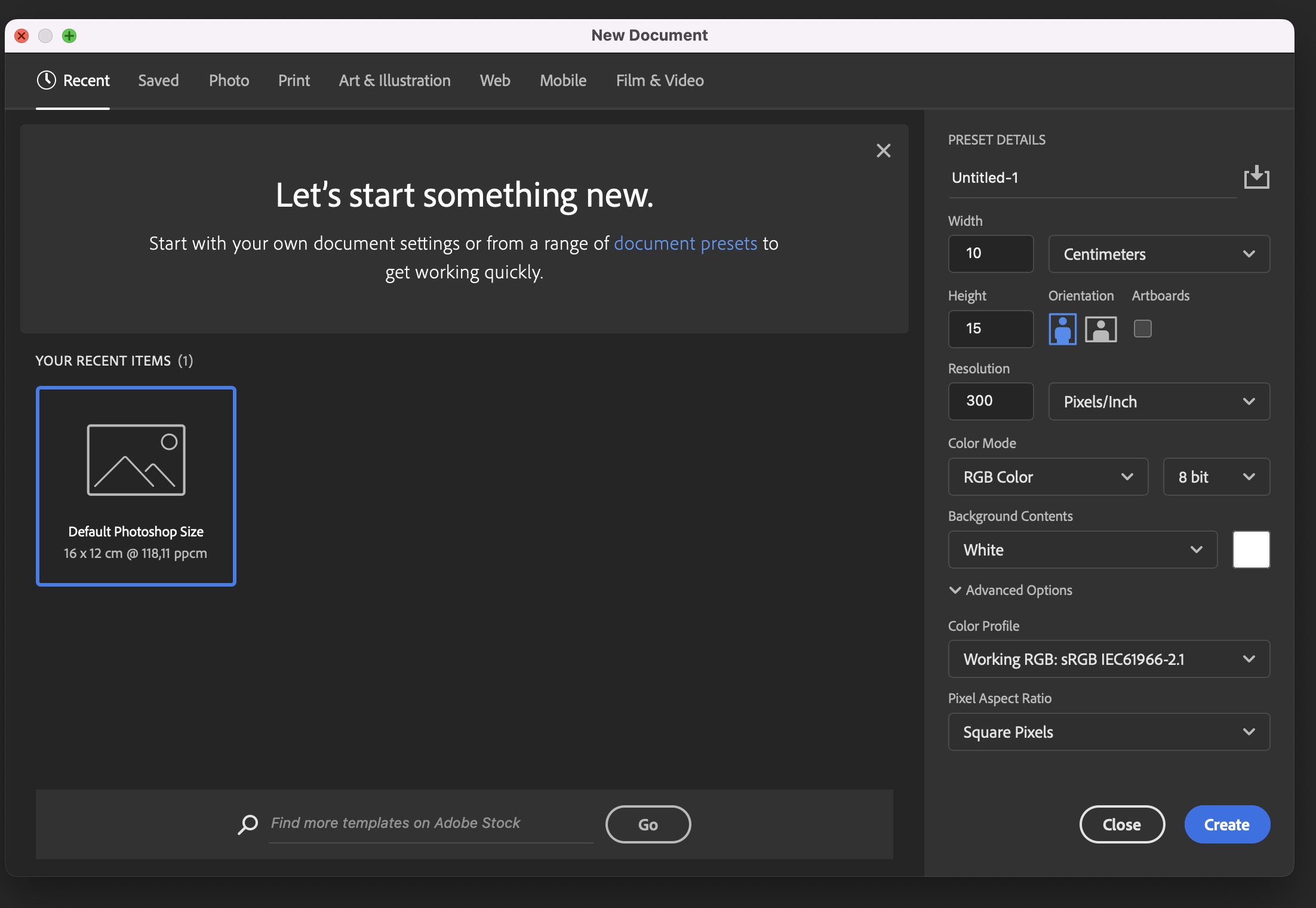
- Bước 4: Tạo một bức ảnh mới với kích thước khổ in là 10×15 cm. Bạn chọn File > New… trên thanh menu, sau đó nhập các thông số như sau: Name: Anh the 4×6, Width: 10 cm, Height: 15 cm, Resolution: 300 dpi, Color Mode: RGB Color, Background Contents: White. Sau đó, bạn nhấn OK để tạo.
- Bước 5: Sao chép và dán ảnh thẻ vào bức ảnh mới. Bạn chuyển sang cửa sổ làm việc của bức ảnh thẻ, sau đó nhấn Ctrl+A để chọn toàn bộ ảnh, rồi nhấn Ctrl+C để sao chép. Tiếp theo, bạn chuyển sang cửa sổ làm việc của bức ảnh mới, rồi nhấn Ctrl+V để dán. Bạn sẽ thấy một lớp mới có tên Layer 1 xuất hiện trên khung Layers.
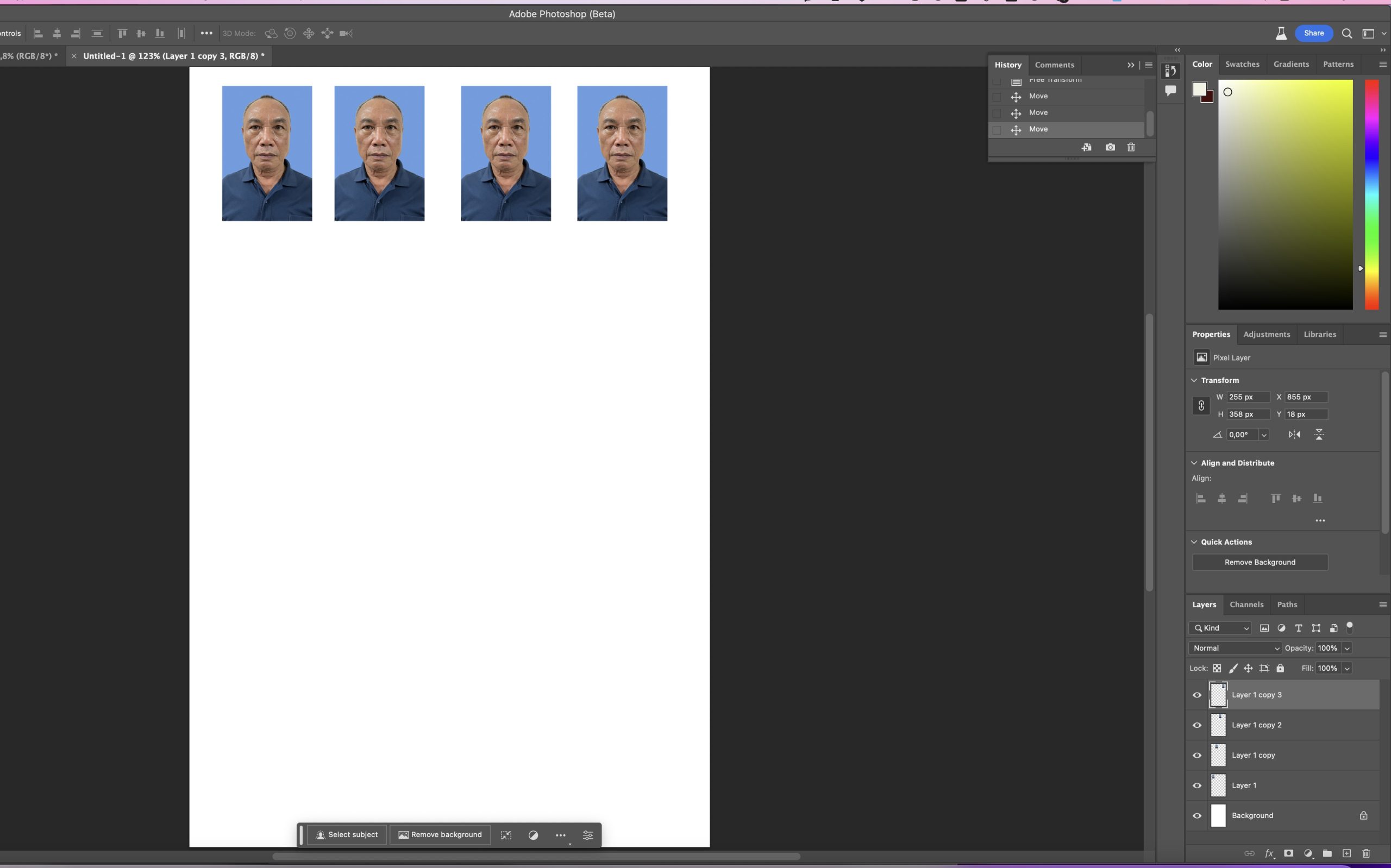
- Bước 6: Sắp xếp và sao chép lớp Layer 1 để tạo nhiều bản sao của ảnh thẻ trên bức ảnh mới. Bạn chọn công cụ Move Tool (V) trên thanh công cụ, sau đó kéo lớp Layer 1 đến vị trí mong muốn trên bức ảnh mới. Bạn có thể giữ phím Shift để di chuyển lớp theo hướng ngang hoặc dọc. Sau khi sắp xếp xong lớp Layer 1, bạn nhấn Ctrl+J để sao chép lớp này thành một lớp mới có tên Layer 2. Bạn tiếp tục sắp xếp và sao chép các lớp cho đến khi đủ số lượng bạn muốn. Với kích thước khổ in là 10×15 cm, bạn có thể tạo được tối đa là bốn bản sao của ảnh thẻ.
- Bước 7: Lưu và in ảnh. Bạn chọn File > Save As… trên thanh menu, sau đó đặt tên và chọn định dạng lưu ảnh là JPEG hoặc PNG. Sau đó, bạn nhấn Save để lưu ảnh. Bạn có thể mang ảnh ra tiệm in hoặc in tại nhà với máy in màu.
Đó là các bước để tạo ảnh thẻ 4×6 cm bằng Photoshop. Nếu bạn muốn biết thêm nhiều hướng dẫn khác về Photoshop, bạn có thể xem các video sau đây
Chúc bạn thành công! 😊
Giải đáp chuyên sâu từ chuyên gia in ảnh
Tóm tắt nhanh: Nội dung tập trung thao tác đúng chuẩn ảnh thẻ 4×6 bằng Photoshop để hạn chế lỗi sai nền, sai tỉ lệ đầu và sai kích thước khi in hồ sơ.
Từ khóa chính: kích thước ảnh thẻ 4×6
Mẹo chuyên gia
- Lưu file PSD gốc trước khi xuất JPG/PDF để dễ chỉnh lại.
- Kiểm tra kích thước đầu theo yêu cầu từng loại hồ sơ.
- In nháp 1 tờ để kiểm tra màu da và độ tương phản.
Câu hỏi thường gặp
- Ảnh thẻ 4×6 cần bao nhiêu pixel để in rõ?
Ở 300 DPI, ảnh 4×6 cm tương đương khoảng 472 x 709 px. Bạn nên giữ file nguồn lớn hơn mức này để còn crop/chỉnh mà không làm giảm chất lượng. - Thiết lập Photoshop nào quan trọng nhất khi làm ảnh thẻ?
Ba thông số quan trọng nhất là kích thước canvas đúng cm, độ phân giải 300 DPI và color profile sRGB. Nếu lệch một trong ba thông số này, bản in dễ sai màu hoặc sai khổ. - Nền ảnh thẻ nên xử lý thế nào để nhìn tự nhiên?
Nên tách nền sạch, giữ viền tóc mịn và đặt nền đồng đều theo yêu cầu hồ sơ. Tránh làm mượt da quá mức hoặc tăng sắc quá mạnh khiến ảnh trông không tự nhiên. - Có nên ghép nhiều ảnh thẻ trên một tờ để tiết kiệm?
Có. Bạn có thể dàn nhiều khung 4×6 trên khổ phù hợp để tối ưu chi phí in. Lưu ý giữ đúng tỷ lệ từng khung và chừa mép cắt để không phạm vào khuôn mặt.
Liên kết liên quan
Gửi ảnh đúng chuẩn kích thước để xưởng kiểm trước
Cắt ảnh theo tỉ lệ chuẩn hồ sơ, hộ chiếu, bằng lái hoặc ảnh lưu niệm rồi gửi yêu cầu kiểm file. Nếu bạn đang tra khổ 4x6, có thể dùng công cụ để kiểm tra file rồi gửi yêu cầu cho xưởng.
Bài viết liên quan


