
In ảnh chụp bằng điện thoại không bị đen
## Bài viết hướng dẫn từng bước “in ảnh chụp bằng điện thoại không bị đen”
Bạn có muốn In ảnh chụp bằng điện thoại không bị đen như khi photo? Bạn muốn lưu lại những kỷ niệm đẹp hoặc những tài liệu quan trọng mà không cần phải ra ngoài tiệm? Nếu vậy, bạn hãy theo dõi bài viết này để biết cách in ảnh chụp bằng điện thoại không bị đen một cách đơn giản và hiệu quả.
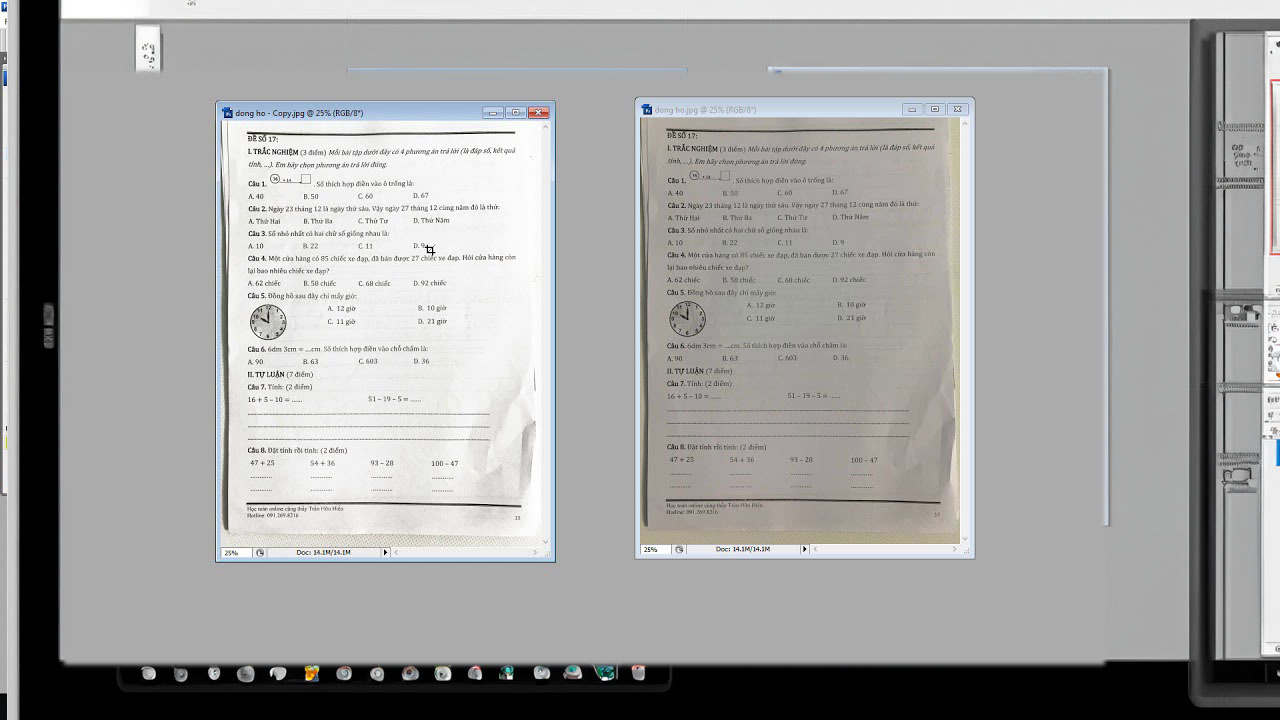
In ảnh chụp bằng điện thoại không bị đen
### Bước 1: Chụp ảnh tài liệu hoặc kỷ niệm
Để in ảnh chụp bằng điện thoại không bị đen, bạn cần chọn một nơi có ánh sáng tốt và cân bằng để chụp ảnh. Bạn nên để tài liệu hoặc kỷ niệm trên một nền trắng hoặc sáng để tạo sự tương phản với nội dung. Bạn cũng nên căn chỉnh camera sao cho ảnh chụp vuông vắn và không bị méo mó. Bạn có thể sử dụng các ứng dụng chụp ảnh thông minh như CamScanner, Office Lens hoặc Adobe Scan để tự động cắt và chỉnh sửa ảnh chụp.
### Bước 2: Chuyển ảnh chụp sang máy tính
Sau khi chụp xong, bạn cần chuyển ảnh chụp sang máy tính để tiến hành in. Bạn có thể sử dụng các phương thức khác nhau như:
– Gửi qua email: Bạn có thể gửi ảnh chụp từ điện thoại sang email của mình, sau đó mở email trên máy tính và tải xuống ảnh.
– Sử dụng dịch vụ lưu trữ đám mây: Bạn có thể tải lên ảnh chụp lên các dịch vụ lưu trữ đám mây như Google Drive, OneDrive hoặc Dropbox, sau đó truy cập vào các dịch vụ này trên máy tính và tải xuống ảnh.
– Sử dụng cáp USB: Bạn có thể kết nối điện thoại với máy tính qua cáp USB, sau đó sao chép ảnh chụp từ bộ nhớ điện thoại sang máy tính.
### Bước 3: In ảnh chụp bằng phần mềm Word
Để in ảnh chụp bằng điện thoại không bị đen, bạn cần sử dụng phần mềm Word để chỉnh sửa ảnh trước khi in. Bạn làm theo các bước sau:
– Mở phần mềm Word và tạo một tài liệu mới.
– Chèn ảnh chụp vào tài liệu bằng cách nhấn vào tab Chèn, chọn Hình ảnh và tìm đến ảnh chụp trên máy tính.
– Chỉnh kích thước và vị trí của ảnh chụp sao cho phù hợp với khổ giấy bạn muốn in.
– Nhấn vào ảnh chụp, chọn tab Định dạng, chọn Nền hình ảnh và chọn Màu nền.
– Trong hộp thoại Màu nền, bạn kéo thanh trượt Độ sáng lên cao để làm sáng nền của ảnh chụp. Bạn có thể xem trước kết quả trên ảnh chụp và điều chỉnh cho đến khi hài lòng.
– Nhấn OK để lưu thay đổi.
– Nhấn vào tab Tệp, chọn In và chọn máy in của bạn. Bạn có thể điều chỉnh các thiết lập in như số lượng, khổ giấy, định dạng hoặc chất lượng.
– Nhấn In để in ảnh chụp ra giấy.
Xem thêm: Cách in CMND từ ảnh chụp 2 mặt
### Kết luận
Với các bước hướng dẫn trên, bạn đã biết cách In ảnh chụp bằng điện thoại không bị đen một cách dễ dàng và nhanh chóng. Bạn có thể áp dụng cách này để in các tài liệu hoặc kỷ niệm quý giá của mình mà không cần phải ra ngoài tiệm photo. Chúc bạn thành công!
Ngoài ra, khi cần thông tin khác có thể gọi điện cho chúng tôi, tư vấn MIỄN PHÍ: Hotline 0966464848/0988770866. Email: ruaanhgiare@gmail.com hoặc Skype: ruaanhgiare.vn hoặc liên hệ qua facebook: https://www.facebook.com/ruaanhgiare.vn
Giải đáp chuyên sâu từ chuyên gia in ảnh
Tóm tắt nhanh: Mục tiêu là giúp ảnh điện thoại in ra sáng trong, không bệt tối và vẫn giữ màu da tự nhiên trên giấy in.
Từ khóa chính: cách in ảnh không bị đen
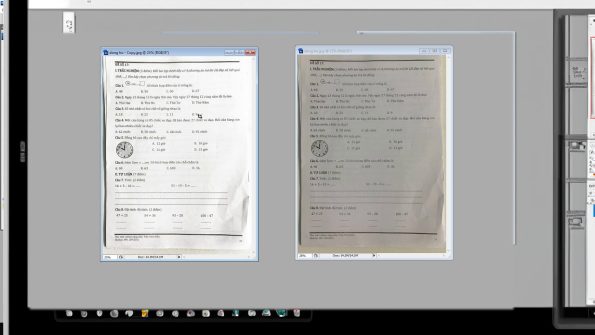
Mẹo chuyên gia
- Tắt filter quá mạnh trước khi in ảnh chân dung.
- Giữ ảnh ở định dạng gốc, tránh chụp lại màn hình.
- In thử 1 tấm mẫu để chốt tông màu trước khi in hàng loạt.
Câu hỏi thường gặp
- Vì sao ảnh trên điện thoại nhìn đẹp nhưng in ra bị tối?
Màn hình điện thoại thường sáng hơn thực tế in giấy. Nếu ảnh có vùng tối nhiều mà chưa cân lại, bản in sẽ dễ bị bệt. Bạn nên nâng sáng trung gian nhẹ trước khi gửi in. - Nên chỉnh gì trước khi gửi in để giảm rủi ro?
Ưu tiên chỉnh Exposure/Brightness nhẹ, giảm tương phản gắt, cân lại white balance và giữ saturation vừa phải. Tránh kéo quá tay khiến da bị giả hoặc cháy sáng. - Ảnh từ Zalo/Facebook có nên dùng để in không?
Không nên nếu có file gốc, vì ảnh qua mạng xã hội thường bị nén mạnh. Hãy gửi file gốc từ thư viện hoặc cloud để đảm bảo chi tiết và màu sắc. - In ảnh từ iPhone và Android có khác nhau nhiều không?
Khác chủ yếu ở cách máy xử lý màu và HDR. Dù dùng máy nào, nguyên tắc an toàn vẫn là kiểm tra file gốc, giảm nén và test 1 tấm trước khi in số lượng lớn.
Liên kết liên quan
Tra size xong, gửi xưởng kiểm file tại đây
Hệ thống hỗ trợ bạn đối chiếu cm/pixel, chọn đúng tỉ lệ ảnh và gửi yêu cầu báo giá.
Bài viết liên quan


