
Cách in ảnh full khổ giấy A4
In ảnh full khổ giấy A4 trên Word hoặc Photoshop là một trong những nhu cầu phổ biến của người sử dụng máy tính hiện nay. Tuy nhiên, không phải ai cũng biết cách in ảnh full khổ giấy A4 một cách hiệu quả và đúng cách. Bài viết này sẽ hướng dẫn bạn cách in ảnh full khổ giấy A4 trên Word hoặc Photoshop một cách đơn giản và dễ hiểu.
Cách in ảnh full khổ giấy a4
1. Các bước chuẩn bị trước khi in ảnh full khổ giấy A4 trên Word hoặc Photoshop:
Trước khi in ảnh full khổ giấy A4 trên Word hoặc Photoshop, bạn cần chuẩn bị các bước sau:
– Chọn ảnh muốn in và lưu lại ở định dạng hình ảnh phù hợp.
– Đảm bảo độ phân giải và màu sắc tốt nhất cho ảnh in.
– Điều chỉnh kích thước ảnh sao cho phù hợp với kích thước A4.
– Chọn chế độ in phù hợp để tiết kiệm mực in.
2. Hướng dẫn cách in ảnh full khổ giấy A4 trên Word:
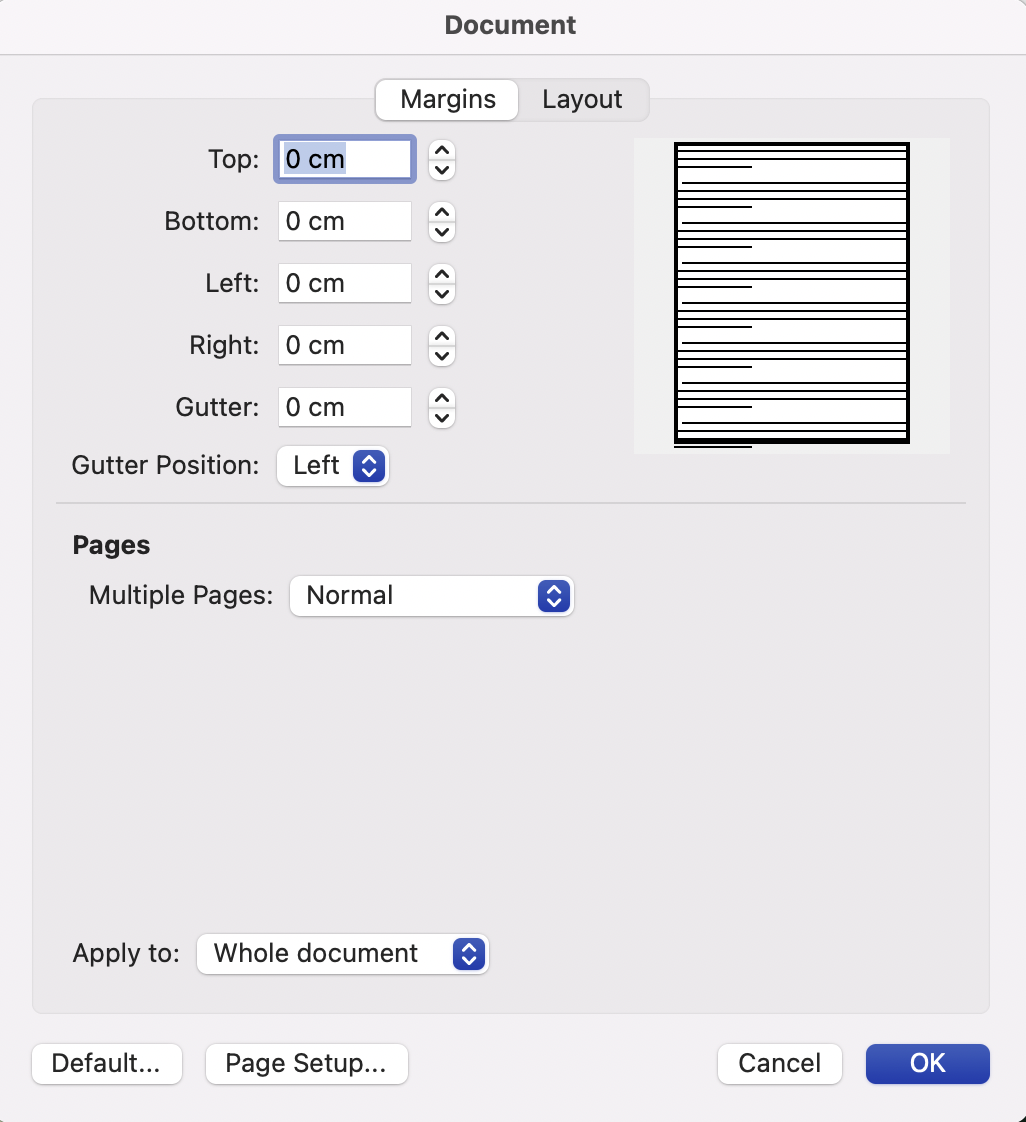
Để cấu hình margin để in ảnh full khổ giấy A4 trên Word, làm theo các bước sau:
– Bước 1: Mở tài liệu Word và chọn mục “Page Layout” trên thanh công cụ.
– Bước 2: Chọn “Margins” và chọn “Custom Margins”.
– Bước 3: Điều chỉnh margin bên trái, bên phải, trên và dưới về 0 inch.
– Bước 4: Chọn “OK” để hoàn tất cấu hình margin.
– Bước 5: Tiến hành in ảnh full khổ giấy A4 theo hướng dẫn ở phần 3.
cấu hình margin để in ảnh full khổ giấy A4
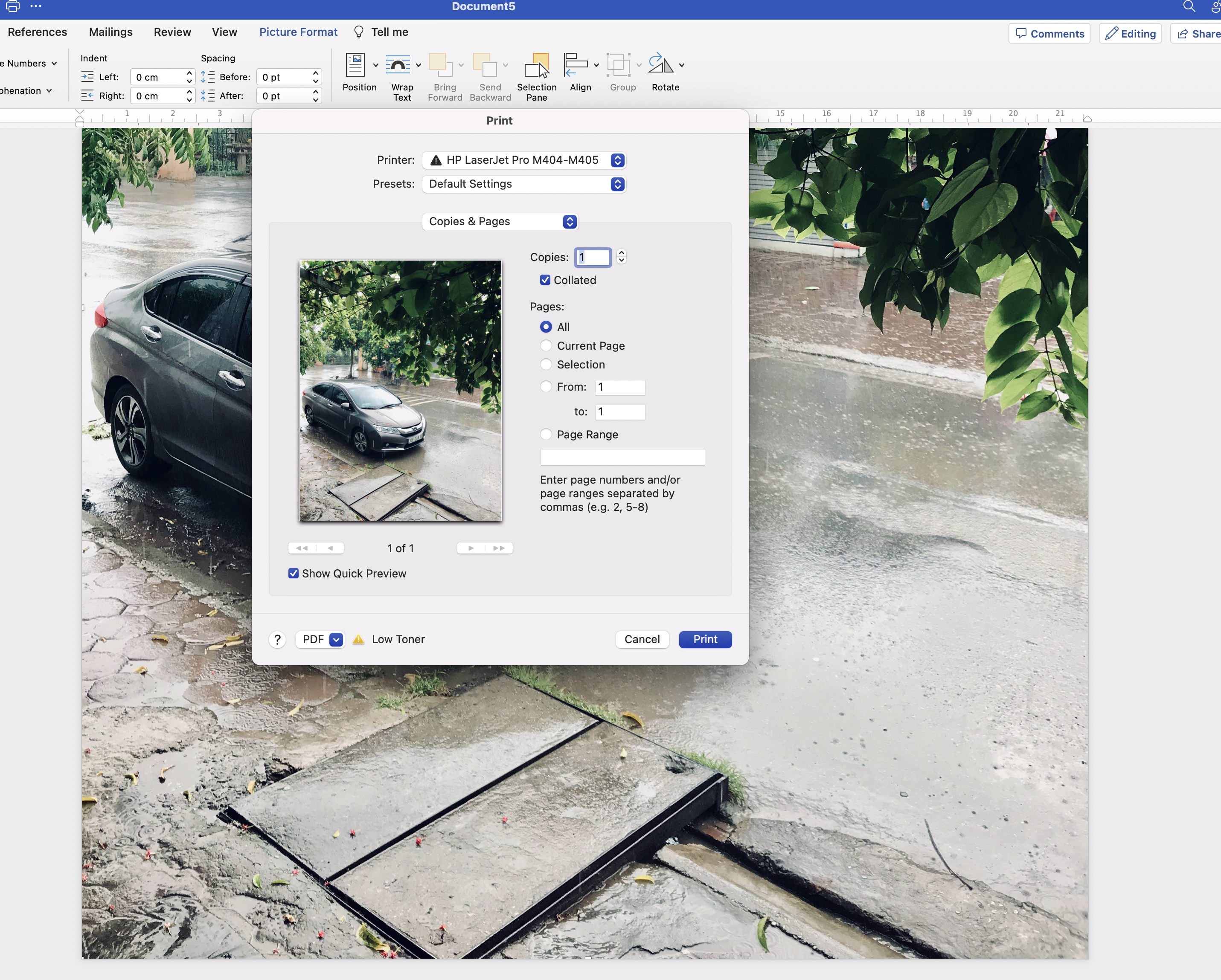
Để in ảnh full khổ giấy A4 trên Word, bạn làm theo các bước sau:
Bước 1: Mở tài liệu Word và chèn ảnh muốn in.
Bước 2: Chọn tab “File” -> “Print” hoặc nhấn tổ hợp phím “Ctrl + P” để mở cửa sổ Print.
Bước 3: Chọn máy in và các tùy chọn in khác theo ý muốn.
Bước 4: Chọn “Page Setup” và chọn kích thước A4.
Bước 5: Chọn “Scale to fit paper” để đảm bảo in full khổ giấy A4.
Bước 6: Bấm OK và tiến hành in ảnh.
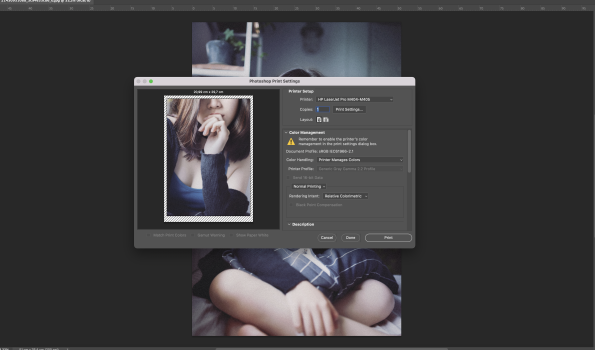
3. Hướng dẫn cách in ảnh full khổ giấy A4 trên Photoshop:
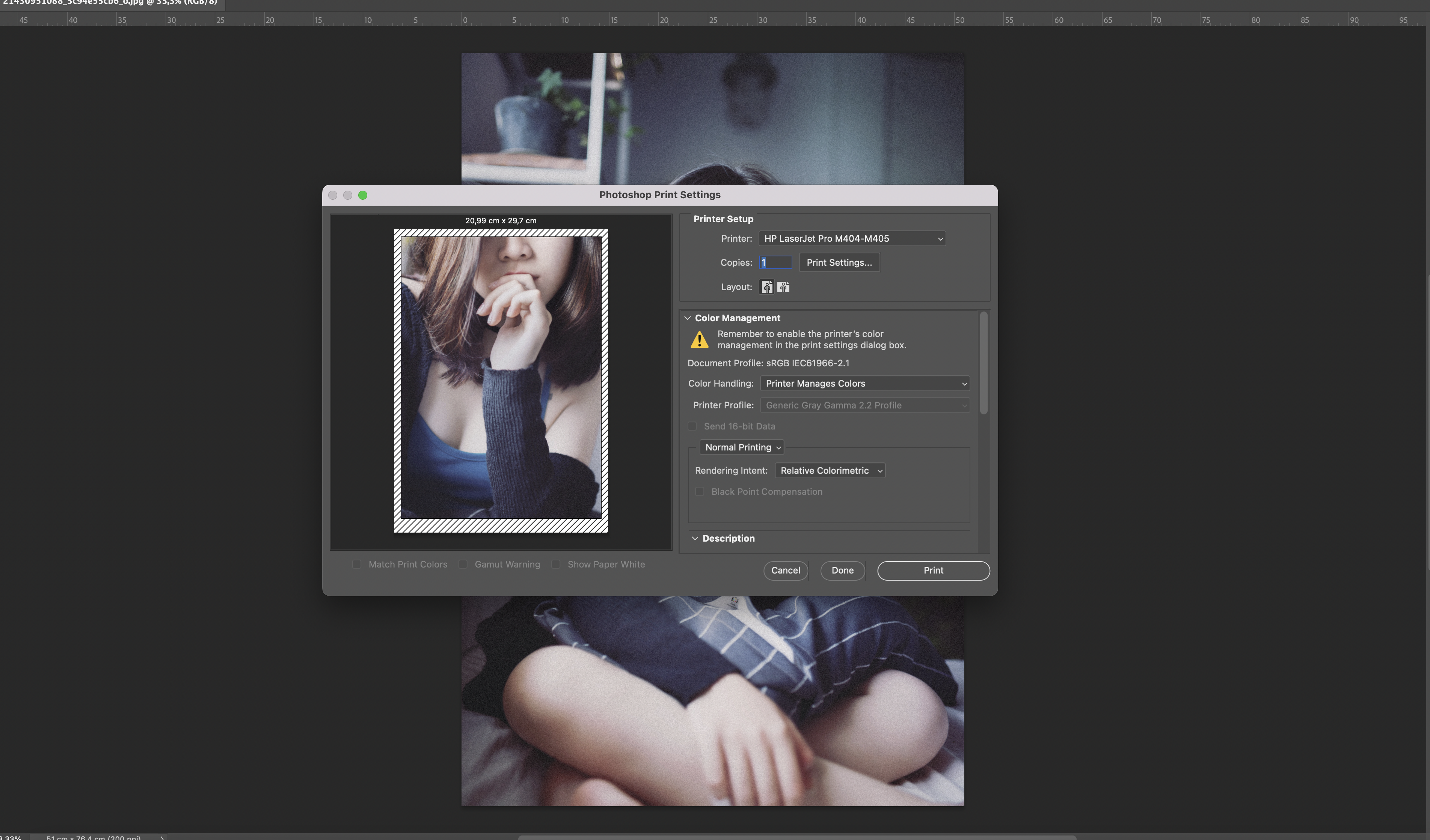
Để in ảnh full khổ giấy A4 trên Photoshop, bạn làm theo các bước sau:
Bước 1: Mở tài liệu Photoshop và chèn ảnh muốn in.
Bước 2: Chọn tab “File” -> “Print” hoặc nhấn tổ hợp phím “Ctrl + P” để mở cửa sổ Print.
Bước 3: Chọn máy in và các tùy chọn in khác theo ý muốn.
Bước 4: Chọn “Page Setup” và chọn kích thước giấy A4.
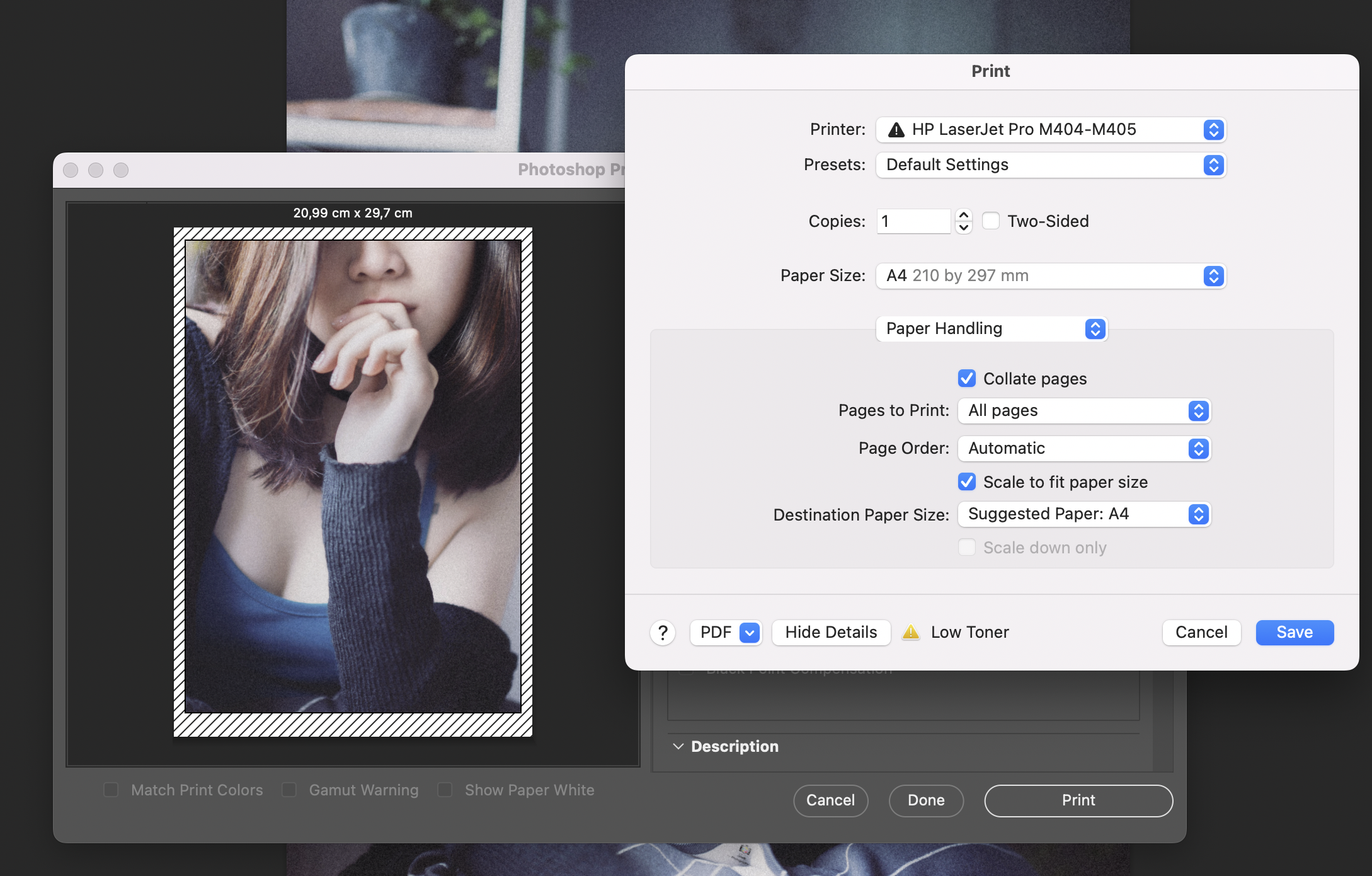
Bước 5: Chọn “Scale to fit media” để đảm bảo in full khổ giấy A4.
Bước 6: Bấm “Print” và tiến hành in ảnh.
in ảnh full khổ giấy A4 trên Photoshop
4. Lưu ý khi in ảnh full khổ giấy A4 trên Word hoặc Photoshop:
– Để đạt được chất lượng in ấn tốt nhất, bạn nên sử dụng máy in và giấy in chất lượng cao.
– Nếu sử dụng máy in phun màu hoặc máy in laser màu, cần sử dụng giấy in chuyên dụng để đảm bảo chất lượng in ấn tốt nhất.
– Đảm bảo độ phân giải và màu sắc tốt nhất cho ảnh in để đạt được chất lượng in tốt nhất.
– Chọn kích thước giấy A4 và chọn chế độ in phù hợp để tiết kiệm mực in.
– Nếu in nhiều ảnh, cần sử dụng chế độ in hàng loạt để tiết kiệm thời gian và mực in.
Xem thêm: 6 bước in ảnh từ điện thoại ra giấy A4
5. Kết luận:
In ảnh full khổ giấy A4 trên Word hoặc Photoshop là một công việc đơn giản nhưng đòi hỏi sự chuẩn bị kỹ lưỡng để đạt được chất lượng in ấn tốt nhất. Bằng cách làm theo các bước hướng dẫn trong bài viết này, bạn có thể in ảnh full khổ giấy A4 một cách đơn giản và dễ dàng. Ngoài ra, để đạt được chất lượng in tốt nhất, bạn nên sử dụng máy in và giấy in chất lượng cao và đảm bảo độ phân giải và màu sắc tốt nhất cho ảnh in. Hy vọng bài viết này sẽ giúp bạn giải quyết vấn đề in ảnh full khổ giấy A4 một cách hiệu quả và đúng cách.
Ngoài ra, khi cần thông tin khác có thể gọi điện cho chúng tôi, tư vấn MIỄN PHÍ: Hotline 0966464848/0988770866. Email: ruaanhgiare@gmail.com hoặc Skype: ruaanhgiare.vn hoặc liên hệ qua facebook: https://www.facebook.com/ruaanhgiare.vn
Giải đáp chuyên sâu từ chuyên gia in ảnh
Tóm tắt nhanh: Để in full A4 đẹp, bạn cần đồng bộ đúng tỷ lệ khung ảnh và thiết lập máy in, tránh tình trạng bị cắt viền hoặc co méo.
Từ khóa chính: cách in ảnh full khổ giấy a4
Mẹo chuyên gia
- Luôn kiểm tra tùy chọn Fit/Fill trước khi bấm in.
- Bật preview 100% để soát vùng dễ bị cắt mép.
- Nếu cần khung trắng đều, thiết kế khung ngay từ file gốc.
Câu hỏi thường gặp
- Kích thước A4 chuẩn theo cm và pixel là bao nhiêu?
A4 chuẩn là 21 x 29.7 cm. Ở 300 DPI, tương đương khoảng 2480 x 3508 px. Đây là mốc phù hợp để in rõ khi xem ở khoảng cách gần. - Vì sao chọn full A4 nhưng vẫn bị cắt mép?
Nhiều máy in có vùng không in sát mép vật lý. Nếu cần phủ kín, bạn phải bật borderless (nếu máy hỗ trợ) hoặc chừa bleed và cắt sau in. - Nên để ảnh dọc hay ngang khi in A4?
Nên để cùng orientation với bố cục ảnh gốc. Ảnh chân dung hợp khổ dọc; ảnh phong cảnh hợp khổ ngang để hạn chế crop mất nội dung. - In A4 bằng máy văn phòng có dùng cho ảnh lưu niệm được không?
Dùng được cho bản xem nhanh. Nếu cần màu đẹp và độ bền tốt để lưu lâu, bạn nên in trên giấy ảnh bằng dịch vụ in ảnh chuyên dụng.
Liên kết liên quan
Gửi ảnh đúng chuẩn kích thước để xưởng kiểm trước
Cắt ảnh theo tỉ lệ chuẩn hồ sơ, hộ chiếu, bằng lái hoặc ảnh lưu niệm rồi gửi yêu cầu kiểm file. Nếu bạn đang tra khổ A4, có thể dùng công cụ để kiểm tra file rồi gửi yêu cầu cho xưởng.
Bài viết liên quan


