
Hướng dẫn thiết kế album photobook bằng SmartAlbums
Để tự thiết kế album photobook bằng SmartAlbums thì vô cùng đơn giản. Sau đây, chúng tôi sẽ giúp bạn viết bài hướng dẫn chi tiết giúp tôi “Hướng dẫn thiết kế album photobook bằng SmartAlbums”. Bạn có thể tham khảo các bước sau:
Bước 1: Tải và cài đặt phần mềm SmartAlbums
- Bạn có thể tải phần mềm SmartAlbums từ trang web chính thức của nhà sản xuất Pixellu hoặc từ các trang web chia sẻ phần mềm khác như maclife.vn
- Sau khi tải về, bạn chạy file cài đặt và làm theo các hướng dẫn trên màn hình để hoàn tất quá trình cài đặt. Bạn có thể xem video hướng dẫn cài đặt và sử dụng phần mềm SmartAlbums tại đây
Bước 2: Chọn khổ giấy và mẫu thiết kế album photobook
- Khi khởi động phần mềm SmartAlbums, bạn sẽ được yêu cầu chọn khổ giấy và mẫu thiết kế cho album photobook của bạn. Bạn có thể chọn từ các khổ giấy và mẫu thiết kế có sẵn hoặc tạo khổ giấy và mẫu thiết kế tùy chỉnh theo ý thích của bạn.
- Bạn cũng có thể chọn số lượng trang, kiểu bìa, kiểu gáy sách và kiểu in cho album photobook của bạn.
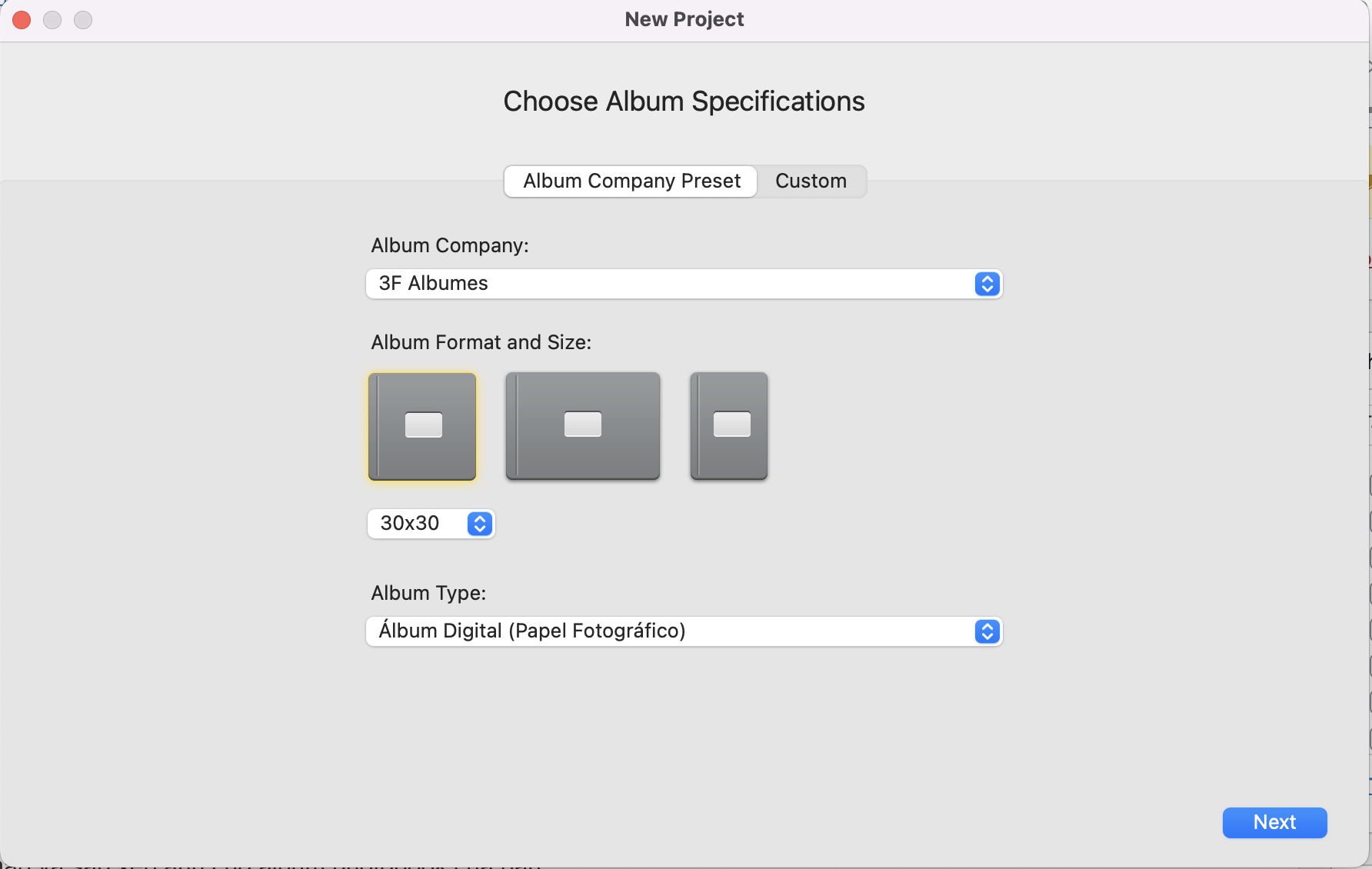
thiết kế album photobook
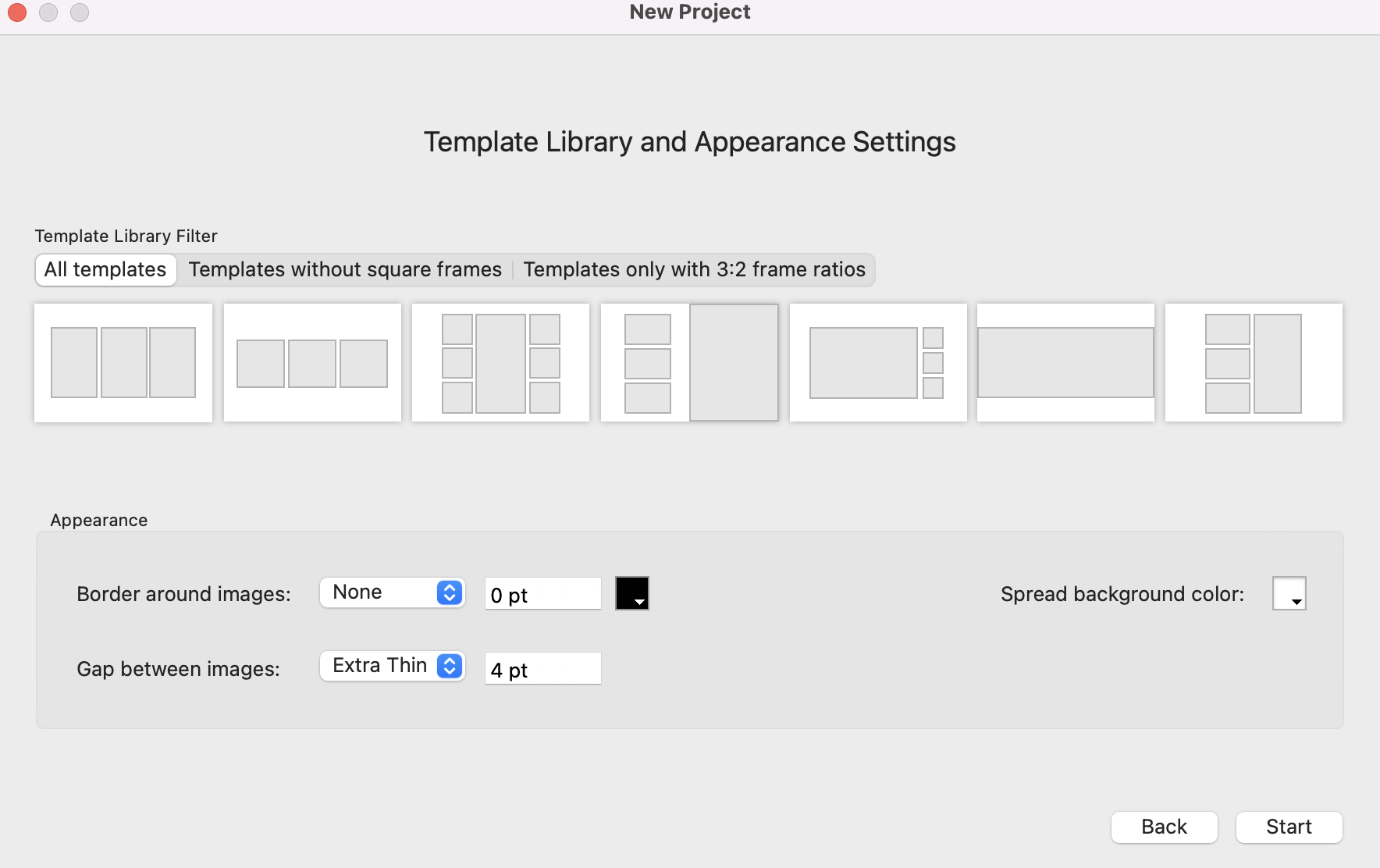
Bước 3: Nhập và sắp xếp ảnh cho album photobook
- Sau khi chọn khổ giấy và mẫu thiết kế album photobook, bạn sẽ được chuyển đến giao diện chính của phần mềm SmartAlbums, nơi bạn có thể nhập và sắp xếp ảnh cho album photobook của bạn.
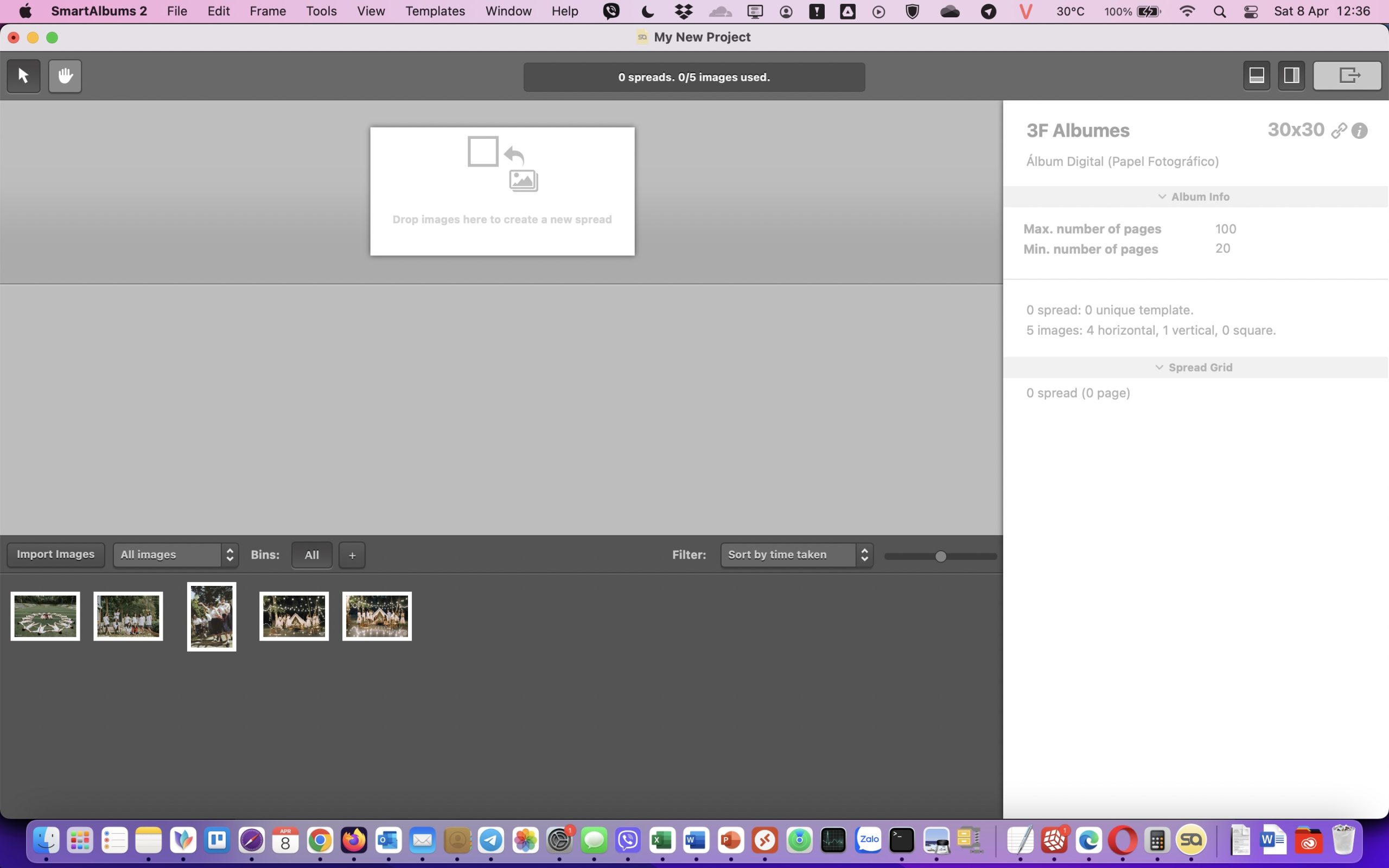
album photobook
- Bạn có thể nhập ảnh từ máy tính hoặc từ các thiết bị ngoại vi như máy ảnh, USB, thẻ nhớ, v.v. Bạn có thể lọc ảnh theo ngày, thư mục, đánh dấu sao hoặc từ khóa để dễ dàng tìm kiếm và chọn ảnh mong muốn.
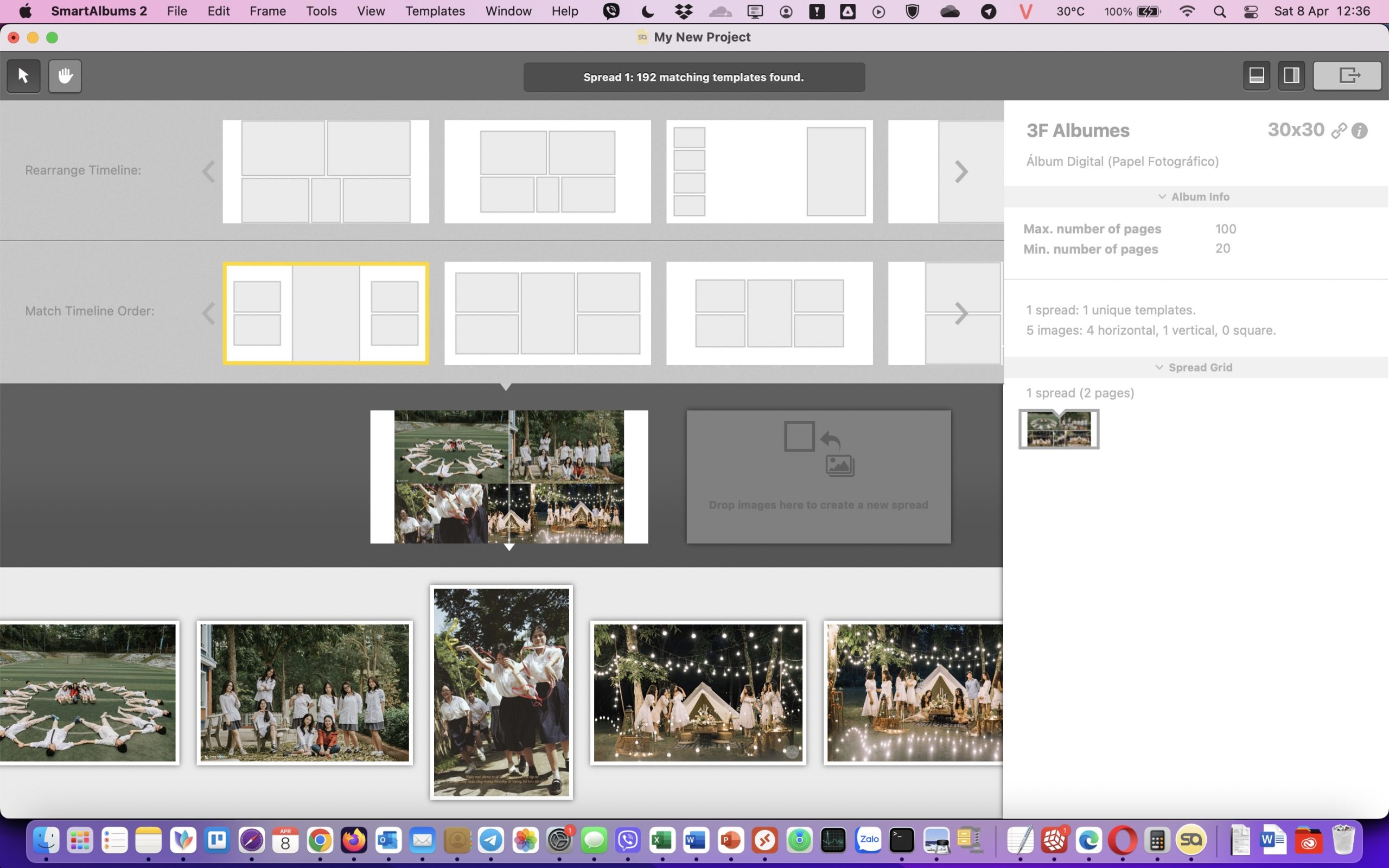
- Bạn có thể kéo thả ảnh vào các khung hình trên các trang của album photobook hoặc để phần mềm tự động sắp xếp ảnh cho bạn. Bạn có thể điều chỉnh kích thước, vị trí, xoay, cắt hoặc thay đổi ảnh bất kỳ lúc nào. Bạn cũng có thể thêm hoặc xóa các trang, các khung hình hoặc các hiệu ứng như viền, bóng, v.v.
Bước 4: Xuất và in album photobook
- Sau khi hoàn thành việc thiết kế album photobook, bạn có thể xem trước kết quả bằng cách nhấn nút Preview. Bạn có thể kiểm tra lại các chi tiết như khoảng cách, căn lề, độ phân giải, v.v. để đảm bảo album photobook của bạn không có lỗi trước khi xuất và in.
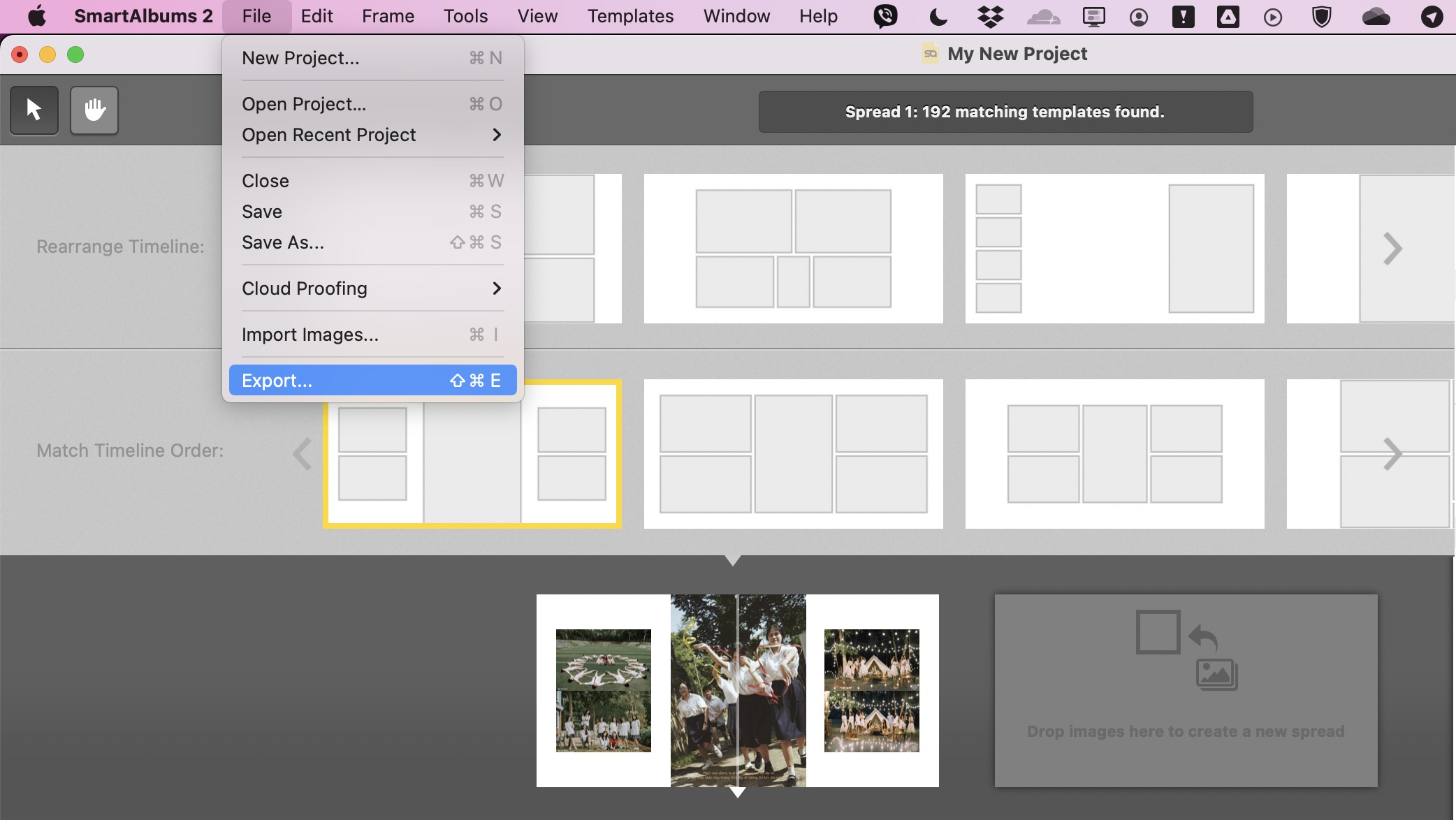
- Để xuất album photobook, bạn nhấn nút Export và chọn định dạng tệp bạn muốn xuất. Bạn có thể xuất album photobook dưới dạng tệp JPG, TIFF, PNG hoặc PSD. Bạn cũng có thể chọn độ phân giải và chất lượng cho các tệp xuất ra.
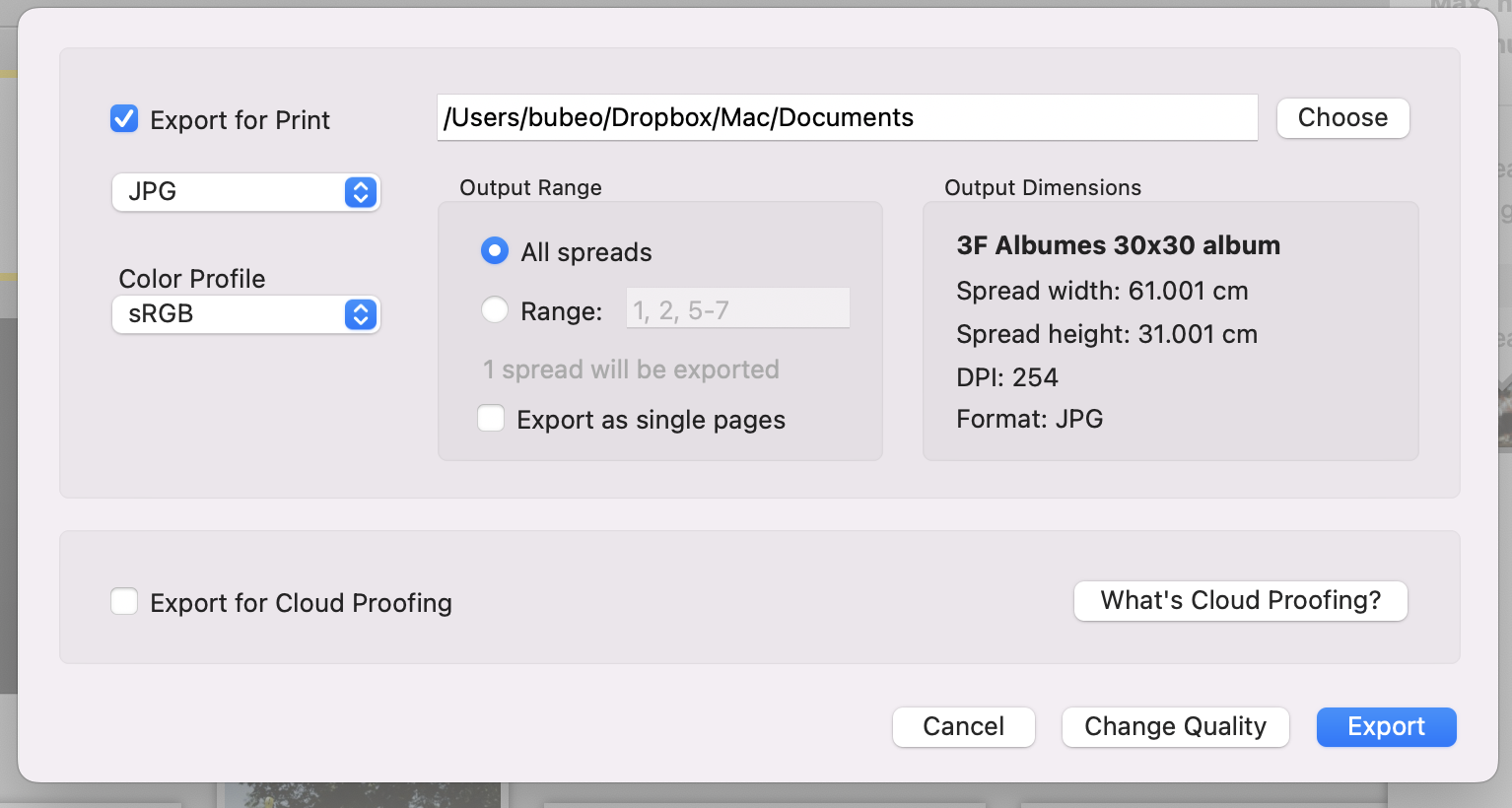
- Để in album photobook, bạn có thể sử dụng máy in của mình hoặc gửi tệp xuất ra cho các dịch vụ in ấn chuyên nghiệp. Bạn nên chọn loại giấy và mực phù hợp với màu sắc và chất lượng của album photobook của bạn. Bạn cũng nên cắt bìa và các trang của album photobook sao cho vừa khít với khổ giấy bạn đã chọn.
Xem thêm: Bảng giá in ảnh album photobook
Bước 5: Chia sẻ thiết kế album photobook với người thân và bạn bè
- Sau khi xuất và in album photobook xong, bạn có thể chia sẻ album photobook của bạn với người thân và bạn bè bằng nhiều cách khác nhau. Bạn có thể:
- Gửi tệp album photobook qua email, mạng xã hội hoặc các ứng dụng nhắn tin.
- Tải lên album photobook lên các trang web lưu trữ ảnh hoặc các nền tảng chia sẻ ảnh như Flickr, Google Photos, Instagram, v.v.
- In ra nhiều bản album photobook và tặng cho người thân và bạn bè làm kỷ niệm.
- Trưng bày album photobook trong nhà hoặc văn phòng để mọi người có thể xem và ngắm nhìn.
Hy vọng bài hướng dẫn của tôi có ích cho bạn. Nếu bạn có thắc mắc gì, xin vui lòng liên hệ với tôi Thiết kế album photobook với số điện thoại sau: Mr Chu đáo – 0983273047 hoặc liên hệ với facebook của chúng tôi
Giải đáp chuyên sâu từ chuyên gia in ảnh
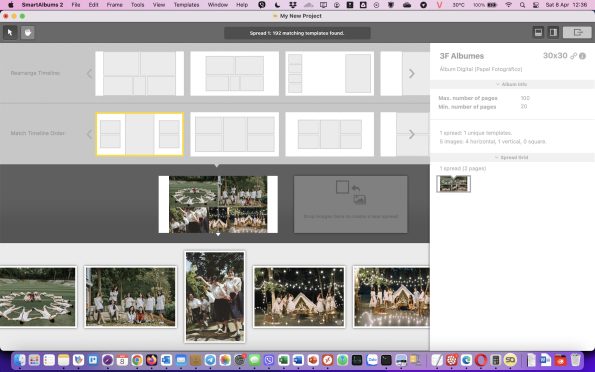
Tóm tắt nhanh: Hướng dẫn này tập trung workflow làm photobook bằng SmartAlbums để tối ưu tốc độ dàn trang và đảm bảo file in ổn định.
Từ khóa chính: hướng dẫn thiết kế album photobook bằng SmartAlbums
Mẹo chuyên gia
- Khóa các spread đã chốt để tránh chỉnh nhầm.
- Đặt nhịp kể chuyện theo chương: mở đầu, cao trào, kết thúc.
- Luôn soát chính tả tên/ngày trước khi xuất file cuối.
Câu hỏi thường gặp
- SmartAlbums có phù hợp cho người chưa chuyên không?
Có, nếu bạn làm theo workflow cơ bản: tạo project, chọn template, đổ ảnh tự động rồi chỉnh từng spread quan trọng. Giao diện khá trực quan sau vài lần dùng. - Cách chọn template trong SmartAlbums để không lỗi bố cục?
Nên chọn template theo tỷ lệ album ngay từ đầu và hạn chế đổi tỷ lệ giữa chừng. Việc đổi trễ dễ làm xô bố cục đã dàn trước đó. - Xuất file in từ SmartAlbums cần lưu ý gì?
Kiểm tra bleed, vùng gáy và chất lượng ảnh cảnh báo trong project. Xuất PDF/JPG theo thông số nhà in yêu cầu để tránh sửa lại nhiều lần. - Làm sao giữ màu ổn định khi in album?
Giữ tông màu đồng nhất từ khâu hậu kỳ ảnh và dùng profile màu nhất quán. Tránh trộn ảnh từ nhiều preset quá khác nhau trong cùng một album.
Liên kết liên quan
In ảnh đúng tỷ lệ, hạn chế cắt lệch
Dùng công cụ online để kiểm tra kích thước trước khi in, phù hợp ảnh thẻ, ảnh hồ sơ và ảnh kỷ niệm.
Bài viết liên quan


